

Ako vytvoriť kovový efekt vo V Blenderi?
May 30, 2026
Ahojte, kolegovia nadšenci Blenderu! Som nadšený, že sa podelím o niekoľko tipov, ako vytvoriť kovový efekt vo V Blender. Ako dodávateľ V Blender som z prvej ruky videl úžasné veci, ktoré môžete dosiahnuť pomocou tohto výkonného nástroja. Takže, poďme do toho!
Pochopenie základov
Predtým, ako začneme vytvárať ten lesklý kovový vzhľad, je dôležité pochopiť základné princípy toho, ako sa kov správa. Kov má vysokú odrazivosť, čo znamená, že odráža svetlo veľmi zrkadlovým spôsobom. To mu dodáva charakteristický lesklý vzhľad. Okrem toho môže mať kov rôzne úrovne drsnosti, čo ovplyvňuje, ako sa svetlo rozptýli po jeho povrchu.
Nastavenie vašej scény
Najprv otvorte V Blender a vytvorte nový projekt. Nastavte si scénu jednoduchým predmetom, ktorému chcete dodať kovový efekt. V tomto príklade použijem guľu. Môžete si vybrať akýkoľvek predmet, ktorý sa vám páči, no jednoduchý tvar vám uľahčí zameranie na kovový efekt.
Vytvorenie materiálu
Teraz vytvorme materiál pre náš kovový predmet. V programe V Blender sa materiály vytvárajú pomocou editora Shader. Ak chcete otvoriť editor Shader, prejdite na kartu "Shader" na paneli Vlastnosti.
Krok 1: Pridajte Principled BSDF Shader
Shader Principled BSDF je skvelým východiskovým bodom pre vytváranie kovového materiálu. Má všetky parametre, ktoré potrebujeme na kontrolu vzhľadu kovu. Ak chcete pridať shader Principled BSDF, kliknite na tlačidlo „Pridať“ v editore Shader a vyberte „Shader“ > „Principled BSDF“.
Krok 2: Upravte kovový parameter
Parameter "Metallic" určuje, ako kovový materiál vyzerá. Hodnota 1 znamená, že materiál je plne kovový, kým hodnota 0 znamená, že je nekovový. Pre realistický kovový efekt nastavte parameter "Metallic" na 1.
Krok 3: Upravte parameter drsnosti
Parameter „Drsnosť“ určuje, aký drsný alebo hladký je kovový povrch. Hodnota 0 znamená, že povrch je dokonale hladký, zatiaľ čo hodnota 1 znamená, že je veľmi drsný. Pre lesklý kovový efekt nastavte parameter „Roughness“ na nízku hodnotu, okolo 0,1.
Krok 4: Upravte parameter Specular
Parameter "Specular" riadi intenzitu zrkadlového svetla na kovovom povrchu. Hodnota 1 znamená, že zrkadlové svetlá sú veľmi jasné, zatiaľ čo hodnota 0 znamená, že neexistujú žiadne zrkadlové svetlá. Pre realistický kovový efekt nastavte parameter "Specular" na hodnotu okolo 0,5.
Krok 5: Pridajte farbu
Ak chcete dať kovu špecifickú farbu, môžete upraviť parameter "Základná farba". Napríklad, ak chcete zlatý efekt, môžete nastaviť "Základnú farbu" na žltkastú farbu.
Aplikácia materiálu
Keď už máte materiál vytvorený, je čas ho aplikovať na váš objekt. Vyberte objekt v 3D výreze a prejdite na kartu „Materiál“ na paneli Vlastnosti. Kliknutím na tlačidlo "Nový" vytvorte nový slot pre materiál a potom vyberte materiál, ktorý ste práve vytvorili z rozbaľovacej ponuky.
Pridanie osvetlenia
Osvetlenie je rozhodujúce pre vytvorenie realistického kovového efektu. Vo V Blender môžete použiť rôzne typy svetiel, ako sú bodové svetlá, bodové svetlá a plošné svetlá. Pre kovový efekt je najlepšie použiť zdroj jasného svetla, aby ste vytvorili silné zrkadlové odlesky.
Krok 1: Pridajte bodové svetlo
Ak chcete pridať bodové svetlo, prejdite do ponuky „Pridať“ v 3D výreze a vyberte „Svetlo“ > „Bod“. Umiestnite bodové svetlo nad objekt a upravte jeho intenzitu a farbu.
Krok 2: Upravte nastavenia svetla
Môžete upraviť nastavenia bodového svetla na ovládanie intenzity, farby a poklesu svetla. Experimentujte s rôznymi nastaveniami, aby ste dosiahli požadovaný efekt.
Pridávanie odrazov
Odlesky sú dôležitou súčasťou vytvárania realistického kovového efektu. V aplikácii V Blender môžete použiť mapy prostredia na pridanie odrazov do vašej scény.
Krok 1: Pridajte mapu prostredia
Ak chcete pridať mapu prostredia, prejdite na kartu „Svet“ na paneli Vlastnosti a kliknite na rozbaľovaciu ponuku „Textúra prostredia“. Vyberte mapu prostredia zo zoznamu alebo importujte svoju vlastnú.
Krok 2: Upravte nastavenia mapy prostredia
Môžete upraviť nastavenia mapy prostredia na ovládanie intenzity, rotácie a mierky odrazov. Experimentujte s rôznymi nastaveniami, aby ste dosiahli požadovaný efekt.
Záverečné dotyky
Po vytvorení kovového efektu môžete pridať nejaké posledné úpravy, aby vyzeral ešte realistickejšie. Na kovový povrch môžete napríklad pridať nejaké škrabance alebo preliačiny, aby ste získali opotrebovanejší vzhľad. Môžete tiež pridať nejakú okolitú oklúziu, aby ste vytvorili tiene a dodali objektu hĺbku.
Záver
Vytvorenie kovového efektu vo V Blender je zábavný a obohacujúci proces. Podľa týchto krokov môžete vytvoriť realistický kovový efekt, ktorý vyzerá skvele vo vašich 3D projektoch. Nezabudnite experimentovať s rôznymi nastaveniami a technikami, aby ste dosiahli požadovaný efekt.
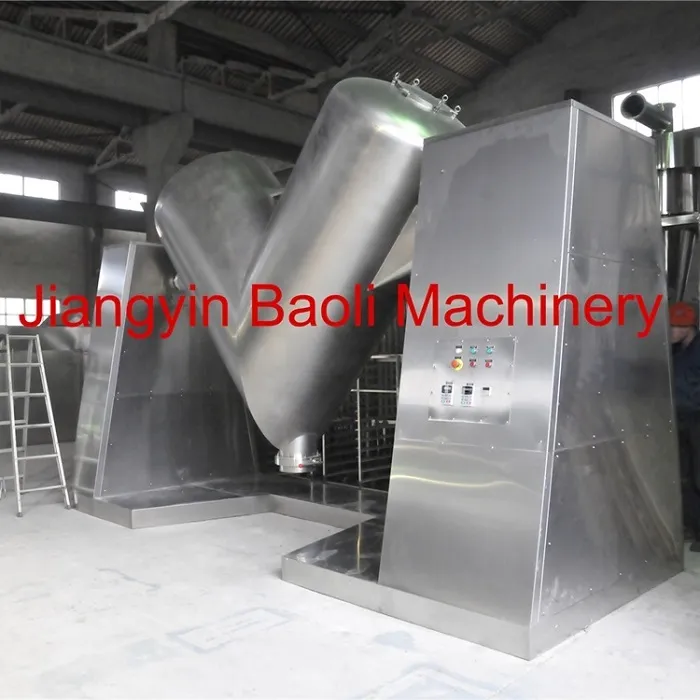
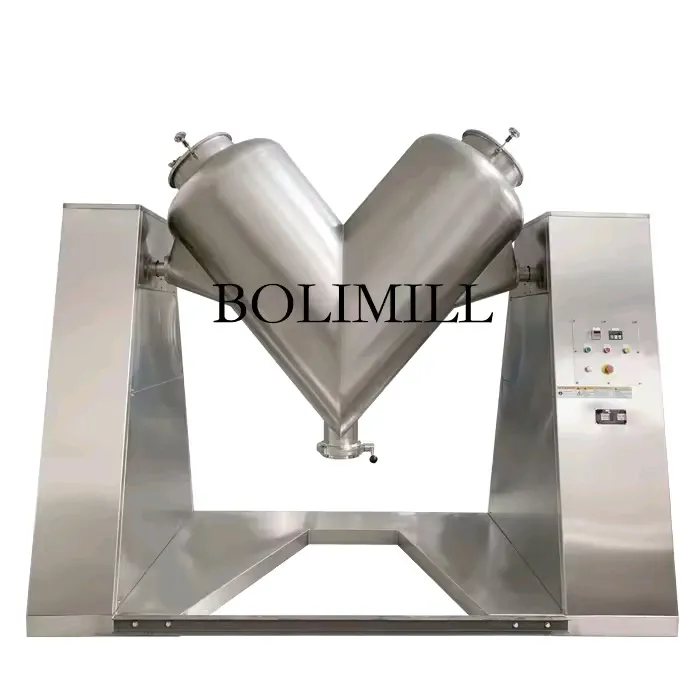
Ak máte záujem o kúpu V Blenderu pre svoje projekty, ponúkame široký sortimentMiešací stroj typu VvrátaneMiešací stroj na potravinársky materiál z nehrdzavejúcej ocele typu VaStroj na miešanie korenia. Naše V mixéry sú navrhnuté tak, aby poskytovali vysokokvalitný výkon pri miešaní a sú vhodné pre rôzne aplikácie.
Ak máte akékoľvek otázky alebo by ste chceli prediskutovať svoje špecifické požiadavky, neváhajte nás kontaktovať. Sme tu, aby sme vám pomohli nájsť perfektný V mixér pre vaše potreby.